FEATURE 05
手袋のまま、その場で点検を記録する
日常点検・定期点検の記録を、タブレットやスマートフォンからその場で入力できます。
更新日
点検しながら記録する、が難しい理由
点検は、機器の前で行います。記録は、机の上で行う。この分断が、点検業務に無駄を生んでいます。
測定値を紙に書き留め、ME室に戻ってPCに転記する。あるいは、記憶が新しいうちにと思いながら、他の業務に追われて夕方になる。書いたはずのメモが見つからない日もあります。
その場で記録できれば済む話ですが、そのためには手袋をしたまま、片手で、立ったまま操作できる必要があります。
医療現場のタッチ操作は、普段と違う
一般的なWebアプリのUIは、素手での操作を前提に設計されています。医療現場ではそうはいきません。
手袋越しのタッチは、精度が落ちる
ゴム手袋を着けた指先は、素手より接地面積が広く、狙った位置からずれます。小さなボタンや、隣接して並んだ選択肢は、押し間違いの原因になります。
押し間違いに気づいて戻る、また押す。1回あたりは数秒でも、1日に何十回と繰り返せば無視できない時間になります。
片手がふさがっている
機器を押さえながら、あるいは測定器を持ちながら操作する場面があります。両手で端末を持てる前提の画面設計は、現場では機能しません。
視線を移す余裕がない
機器の表示を読みながら入力するとき、画面のあちこちに視線を動かす設計だと、どこまで入力したか分からなくなります。
手袋を前提に設計した入力画面
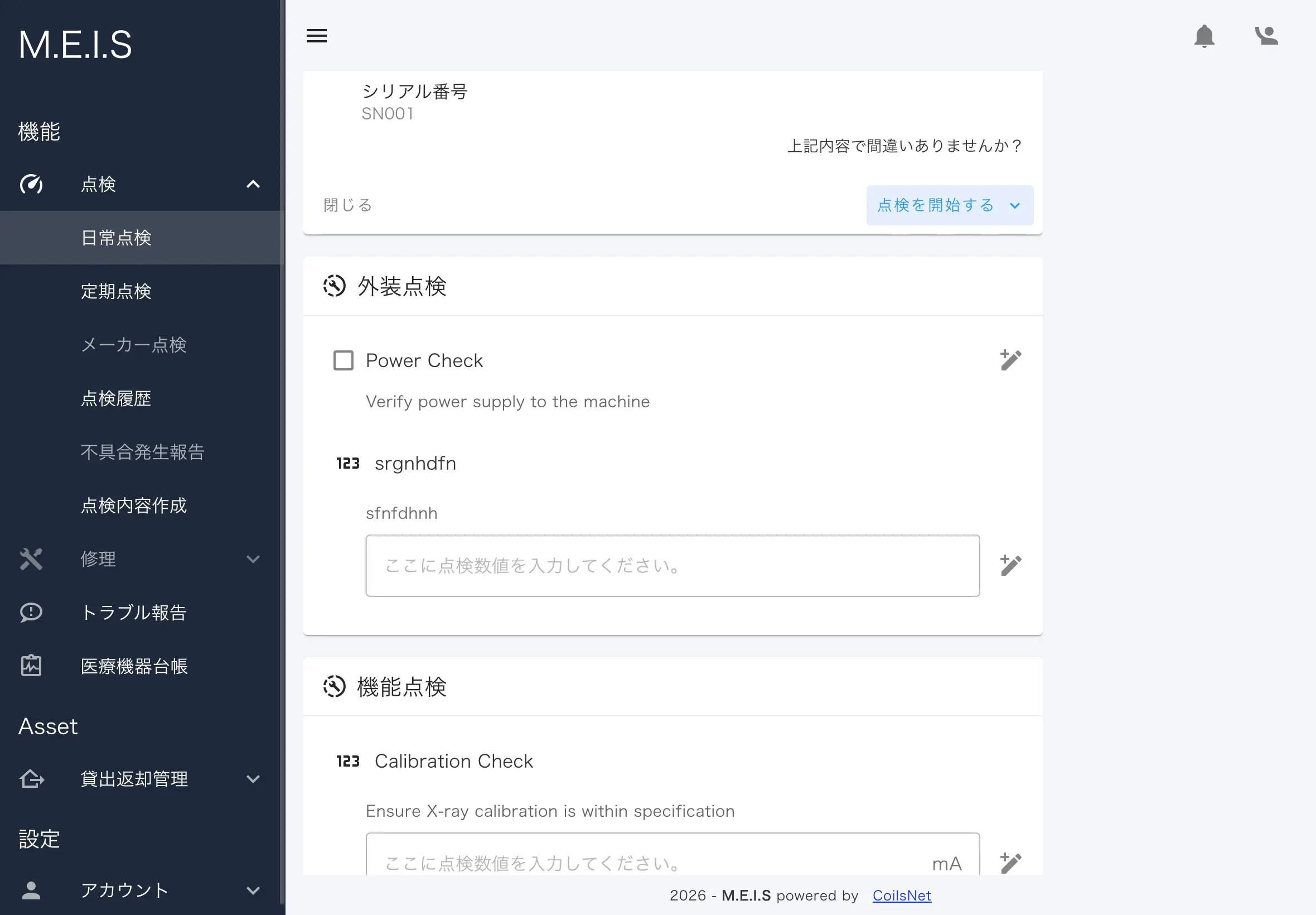
M.E.I.S の点検入力画面は、これらを前提に作られています。
ボタンは大きめに、間隔は広めに。 一般的な推奨値より余裕を持たせ、手袋越しでも狙った項目を押せるサイズを確保しています。
入力の流れは上から下へ。 次に何をすればよいかが視線の移動なしに分かるよう、操作の順序に沿って項目を並べています。
装飾は入れない。 目を引くアニメーションや不要な情報は、業務効率とは無関係です。画面に表示されるのは、いま必要な情報だけです。
入力形式は項目ごとに最適化
点検項目の種類に応じて、入力方法が変わります。
- チェック形式:良否の判定など、タップ1回で完了
- 数値入力:実測値の記録。単位と基準値が画面上に表示されます
- 日付入力:次回点検予定日など
基準値を外れたら、その場で分かる
数値入力の項目には、あらかじめ設定した上限・下限が効きます。
入力値が基準を外れると、その場でアラートが表示されます。点検を終えてから見直すのではなく、機器の前にいるあいだに気づけます。異常値のまま記録が確定してしまうことも防げます。
日常点検と定期点検、それぞれに
点検区分ごとに、別々の点検内容を設定できます。
日常点検は項目を絞って短時間で、定期点検は詳細な測定を含めて——といった使い分けが可能です。履歴上も区別して記録されるため、後から「定期点検だけを追う」といった絞り込みができます。
機器の特定は、バーコードで
点検を始めるとき、まず対象の機器を特定する必要があります。
院内管理IDを毎回手入力するのは手間がかかり、打ち間違いも起きます。バーコード読み取り機能を使えば、機器に貼付したラベルを読み取るだけで対象が確定します。
点検入力の操作感は、実際に触っていただくのが確実です。2週間の無料トライアルで、手袋を着けた状態での操作性をお確かめください。
06 よくある質問
Q01スマートフォンでも問題なく操作できますか?
できます。画面サイズに応じてレイアウトが調整されます。ただし複数台を並行して点検する場合は、画面の広いタブレットを推奨しています。
Q02日常点検と定期点検は分けて登録できますか?
できます。点検区分ごとに異なる点検項目を設定でき、履歴上も区別して記録されます。
Q03入力の途中で中断できますか?
できます。マルチウィンドウ機能により、入力途中の内容を保持したまま別の機器の点検に移れます。